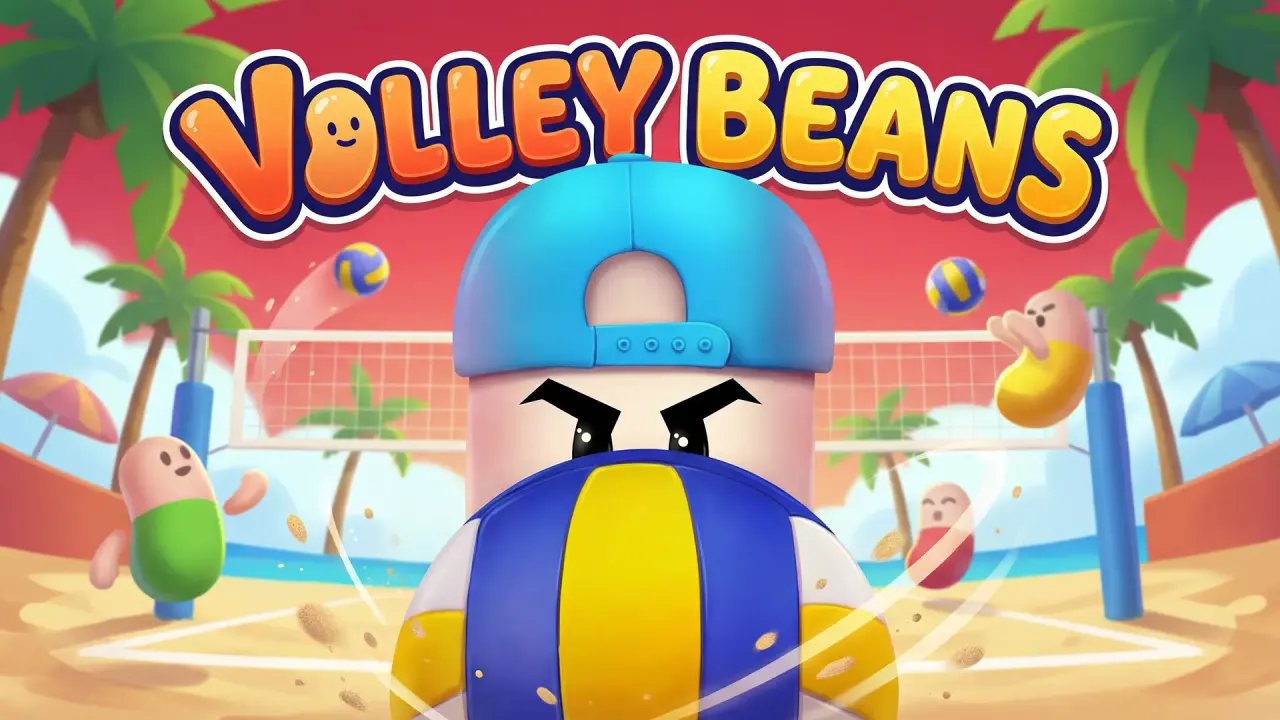
Volley Beans enfrenta a dos personajes con forma de judía a ambos lados de una red de voleibol. NubiGames probó el juego de navegador en un ordenador el 30 de agosto de 2026. El reproductor cargó, el ratón permitió iniciar los intercambios, el marcador sumó los puntos y una partida llegó hasta la pantalla de resultado. También abrimos la pausa y usamos la opción de reintento. No probamos móvil ni pantalla completa.
Cómo se inició Volley Beans
Al principio, NubiGames mantuvo el juego externo inactivo detrás del botón Play now. Al pulsarlo apareció la página de Playgama dentro del reproductor. Después de seleccionar “Let’s Play!”, se mostró un anuncio intersticial y finalmente cargó el canvas jugable.
La primera pantalla reunía el logotipo Volley Beans, la pista, dos rivales y el mensaje “Tap to Play”. También vimos un icono de sonido y otro con forma de camiseta. No abrimos esos dos apartados. Los textos que aparecieron durante la sesión estaban en inglés.
Control con ratón comprobado
Un clic dentro del juego puso en marcha el siguiente intercambio. Durante la acción, los clics hicieron que el personaje azul situado a la derecha saltara hacia la pelota. El rival de la izquierda se movía de forma automática. En los intercambios jugados no necesitamos teclas de dirección y no validamos ningún control de teclado.
También utilizamos clics seguidos y dobles clics. El juego los aceptó y la jugada continuó, pero no obtuvimos una comparación visual lo bastante clara para atribuir al doble clic una acción diferente. Por eso la ficha confirma el salto con clic y no presenta un remate separado como función probada.
Desarrollo y puntuación del partido
Cada punto comenzaba con la pelota suspendida sobre una pista pequeña. Los dos personajes saltaban cerca de la red hasta que el balón cruzaba o caía en uno de los campos. Al terminar el intercambio, los números grandes de la parte superior aumentaban en una unidad y el juego preparaba el siguiente saque.
En la primera partida completada observamos, entre otros resultados intermedios, 1-0 y 2-0. El encuentro terminó 2-3. Entonces apareció una capa oscura con el texto “Try Again” y un botón verde Retry. Al pulsar Retry volvimos a la pantalla inicial de la pista y pudimos comenzar otro partido.
Estos datos describen esa partida concreta. No verificamos todos los rivales ni podemos afirmar que otras fases o modalidades sigan exactamente la misma secuencia.
Pausa y opciones visibles
Durante el partido había un botón de pausa en la esquina superior izquierda. El panel “Game Paused” detuvo la acción visible y mostró Quit Match y Close. Probamos Close y el intercambio se reanudó. Quit Match apareció en pantalla, pero no logramos completar esa salida y no indicamos adónde conduce.
Los iconos de sonido y camiseta solo quedaron registrados como elementos visibles. No comprobamos ajustes de audio, aspectos, monedas, recompensas ni requisitos de desbloqueo.
Publicidad y límites de la sesión
Se mostró un intersticial entre la página de lanzamiento de Playgama y el juego. Después de otro partido apareció una segunda publicidad de Playgama con cuenta atrás; al habilitarse Close Ad, la cerramos y regresamos a Volley Beans.
No apareció ninguna pantalla de compra en el inicio, la pausa ni los partidos abiertos. “No se observaron” se limita a esas zonas y no descarta contenido que no visitamos. No activamos ni verificamos pantalla completa. Tampoco usamos teléfono, control táctil, mando, otro idioma, el apartado de camiseta ni una progresión prolongada. No observamos ninguna atribución de desarrollador.
Voleibol arcade frente a fútbol aleatorio
La partida breve y directa encaja de forma natural en la colección de juegos Arcade. Como comparación pertinente, Soccer Random también propone deporte con física, pero nuestra prueba de Volley Beans utilizó clics para disputar una pelota sobre una red, mientras que el modo individual probado de Soccer Random empleaba la flecha arriba para controlar una acción de equipo.
Preguntas frecuentes
¿Cómo se inicia un intercambio en Volley Beans?
Haz clic dentro del juego cuando aparezcan la pelota y la indicación para tocar. Así comenzó cada nuevo intercambio durante la prueba.
¿Qué lado controlamos en el ordenador?
Controlamos al personaje azul situado a la derecha de la red. Los clics lo hicieron saltar, mientras que el rival izquierdo actuaba automáticamente.
¿Dónde aparece el marcador?
Los números grandes están encima del centro de la pista y aumentaron de uno en uno al finalizar los intercambios.
¿Cuál fue el resultado de la partida completada?
Terminó 2-3 y abrió la pantalla “Try Again” con el botón Retry.
¿Qué opciones contiene la pausa?
El panel probado mostró Quit Match y Close. Close cerró la pausa y permitió continuar jugando.
¿Se probaron las opciones de sonido y camiseta?
No. Vimos ambos iconos en la pantalla inicial, pero no abrimos ni modificamos esas opciones.